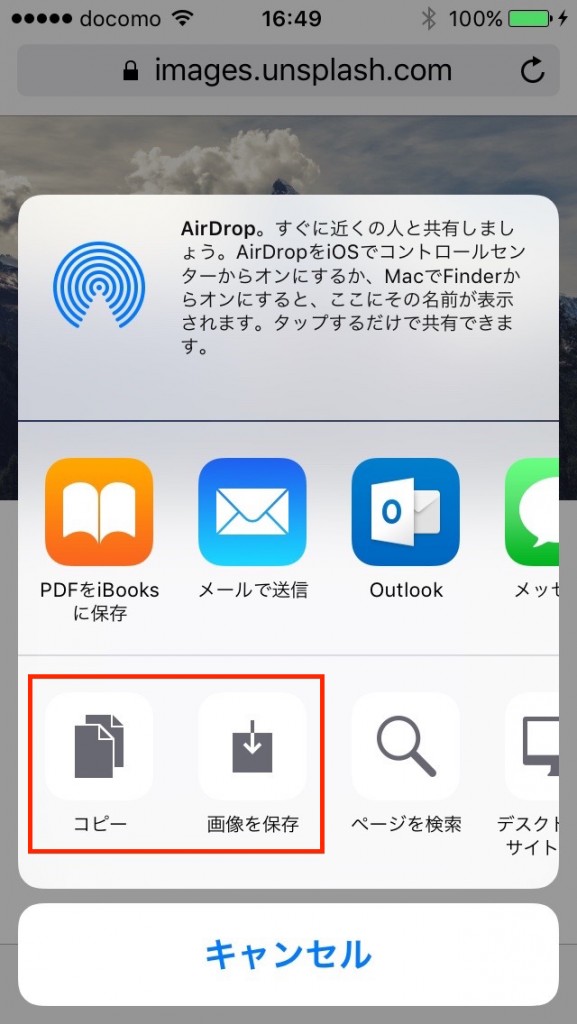
Iphoneで画像を保存する方法 Minto Tech
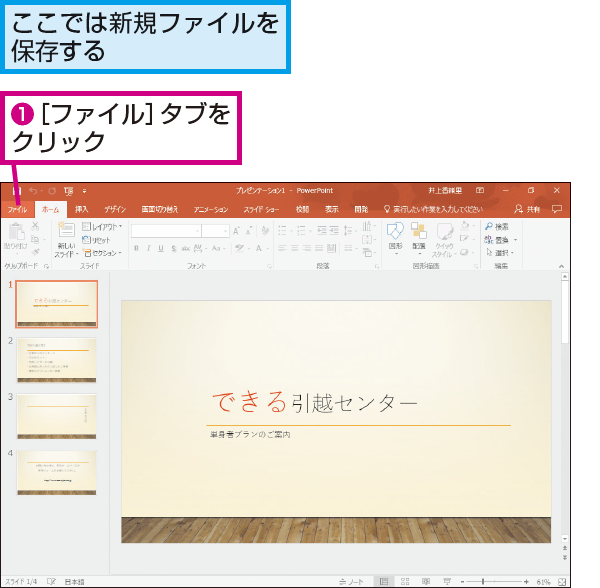
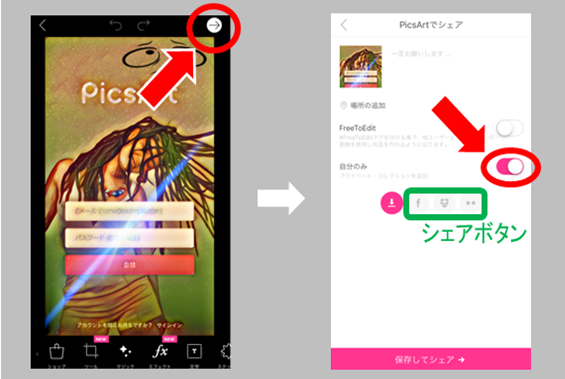
途中のまま保存してあります。 作業途中の場合は、ここでテンプレートをクリックすればokです。 今日はここまで!と、画像編集が途中になっても大丈夫。 そっと、タブの「×」をクリックしてあげてくださいね。 次に作業するときは 画像保存の仕方 イラストアプリ ibispaint編 今回は、アイビスペイントでのイラストの保存方法ついて説明するよ。 まず、アイビスペイントをひらいて、イラストを描いていくよ。
Dynabook 画像保存仕方
Dynabook 画像保存仕方- これを保存してもいいのですが、さらにクリック すると黒い背景の大きな画像が出てきます。 黒い背景で驚くかもしれませんが、背景は『透明』ですのでご心配なく。 これを右クリックして ファイル名とファイルの場所を確認 いらすとやさんのWeb上の画像(写真)を保存するには? 保存できない際の対処法と合わせてデバイスごとに解説 データ復旧の基礎知識コラム データ復旧のデータ復旧技術センターは、パソコンやハードディスクなどの周辺機器メーカーロジテック直営のデータの復旧サービス・データの消去サービスの専門

Dole バナナの保存方法
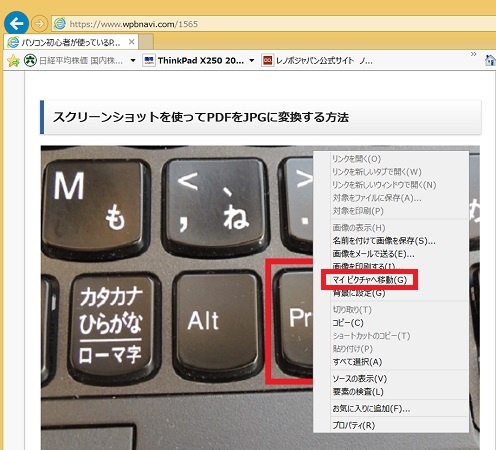
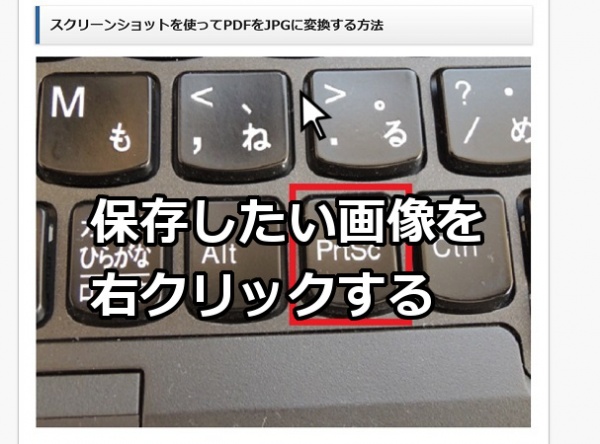
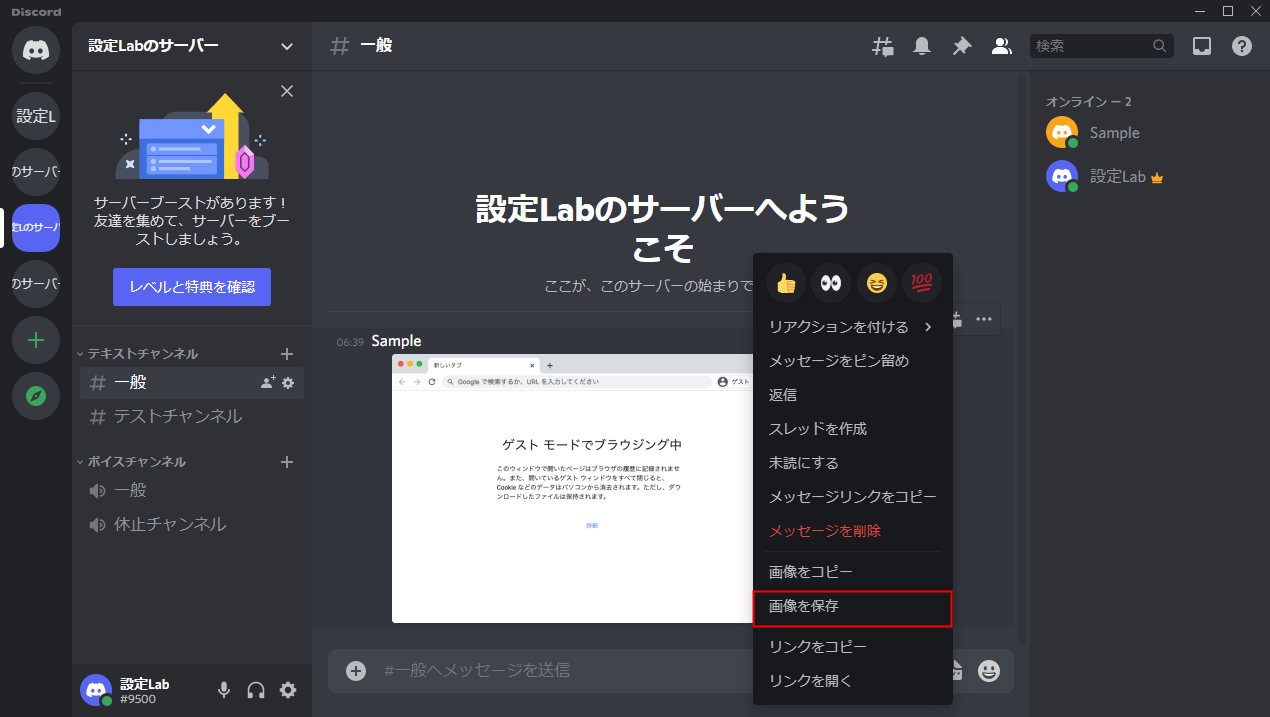
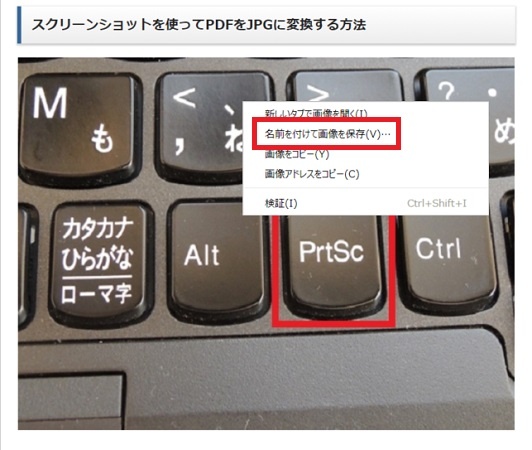
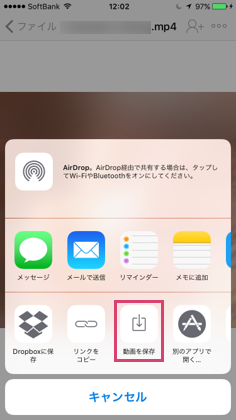
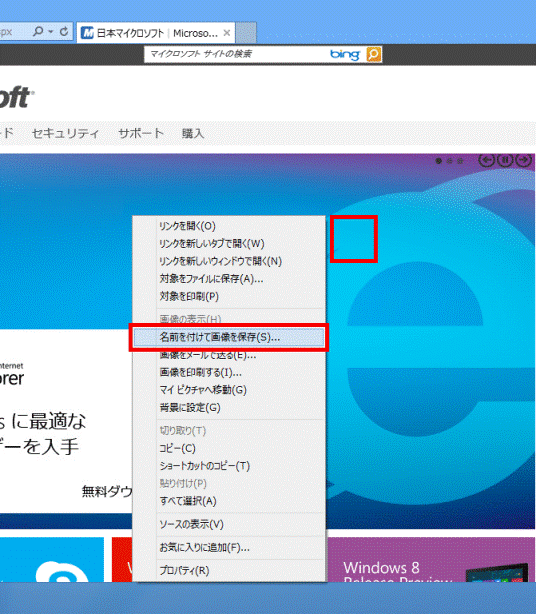
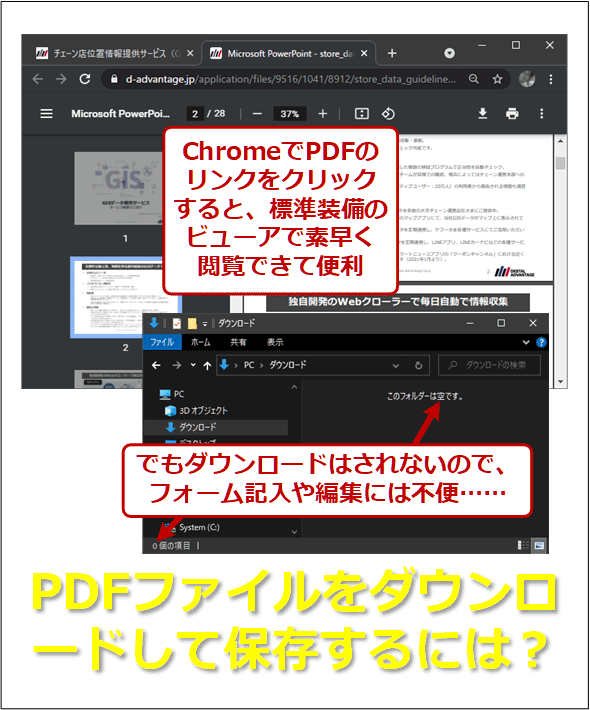
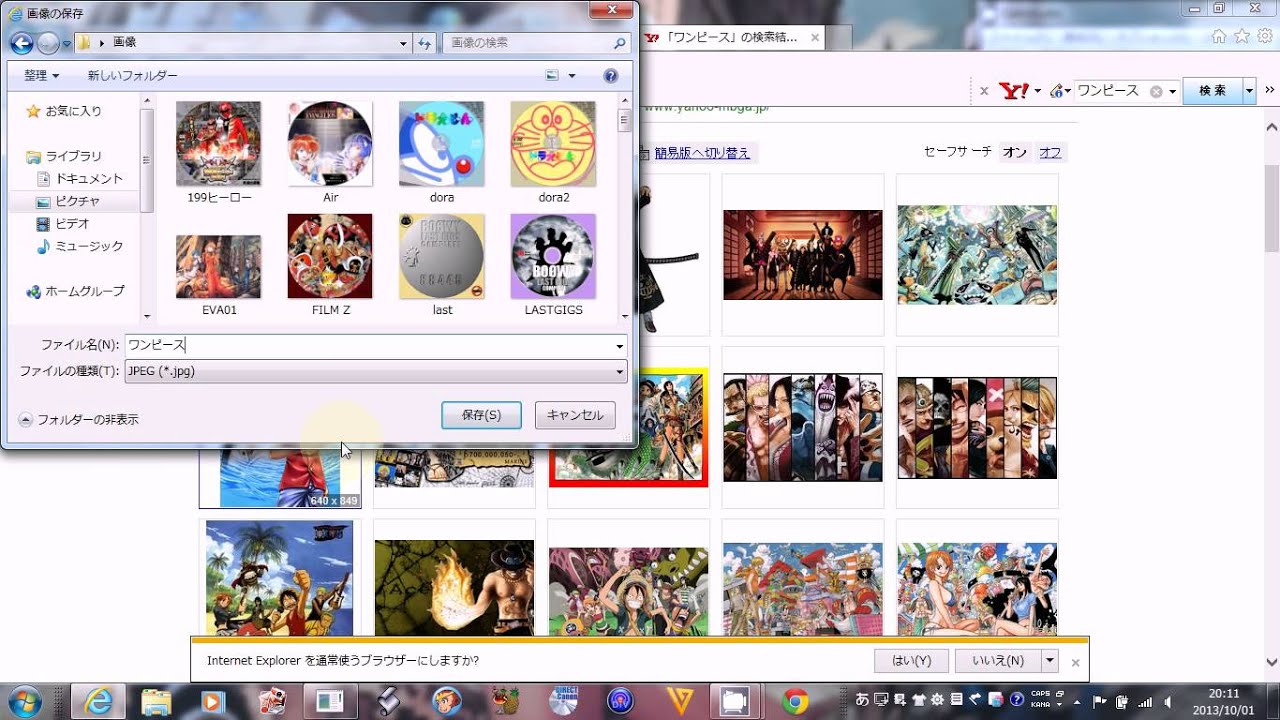
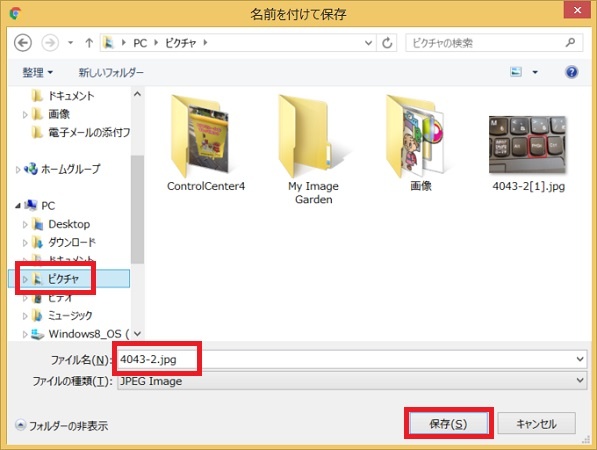
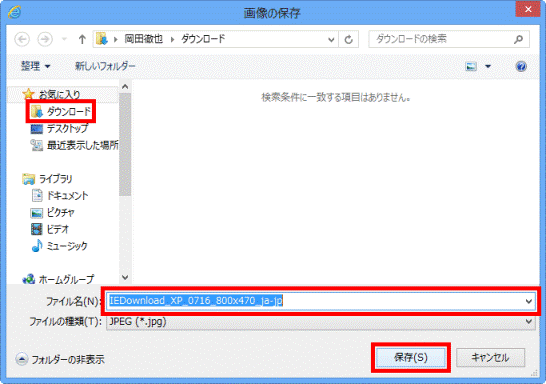
画像保存の手順 1)必要なWebページを表示する。 2)保存したい画像を右クリックする。 3) 名前を付けて画像を保存をクリックする。 4)保存先のフォルダを指定する。 5) 保存ボタンをクリックする。 (酒井雄二郎) 関連記事 選択した部分だけを印刷する (IE7) IE7の背景色と文字色の組み合わせを変更 タブ作成と同時に閲覧する (IE7) IE7の検索機能を活用しよう! これは使える! URL ※画像は自動的にデスクトップに保存されます。 スクリーンショットで撮影した画像のアイコンがデスクトップに表示されていれば完了です。 また、表示画面を部分的に切り取って保存したい場合は、「Snipping Tool」を利用することで指定した部分だけを方法(2) 拡張子をZIPに変更する(docxのみ。docは不可)(★全画像ファイルを一括保存! 文書内の全画像をファイルとして一括保存できます。拡張子docxをzipに変更するだけです。 ★拡張子が表示されていない場合はこちら ファイルのアイコンを右クリックし「名前の変更」をクリック
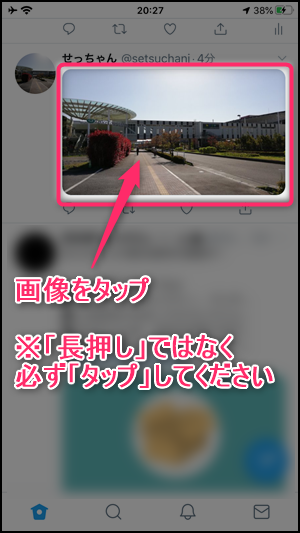
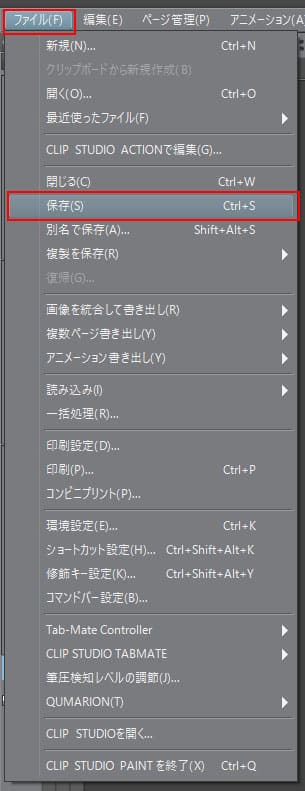
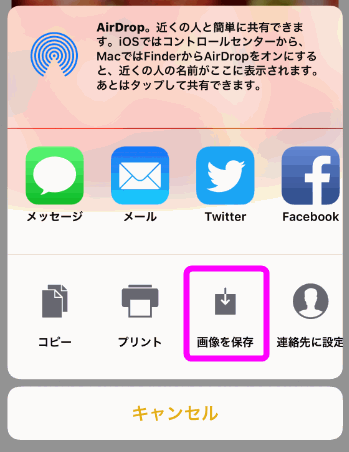
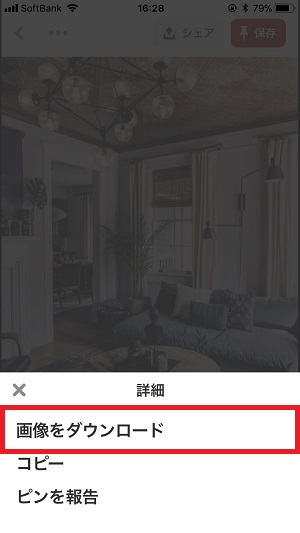
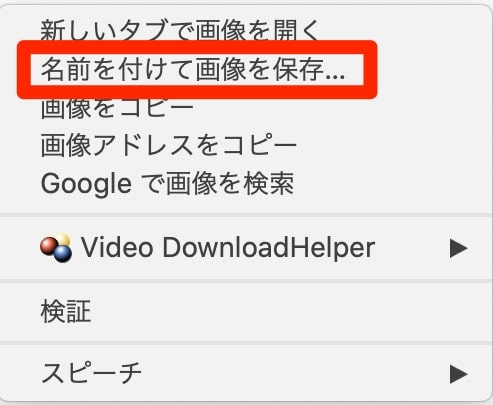
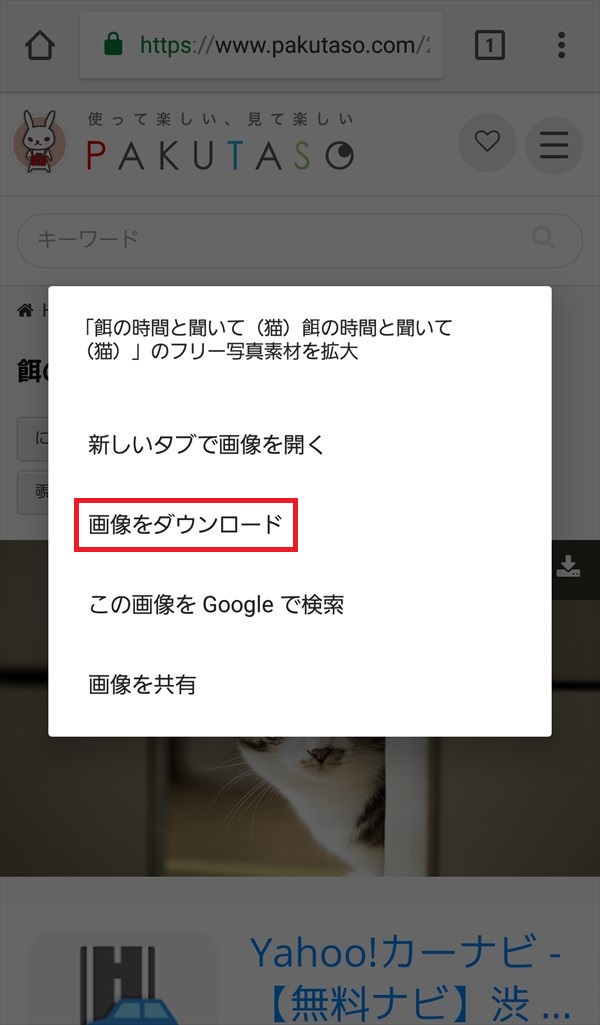
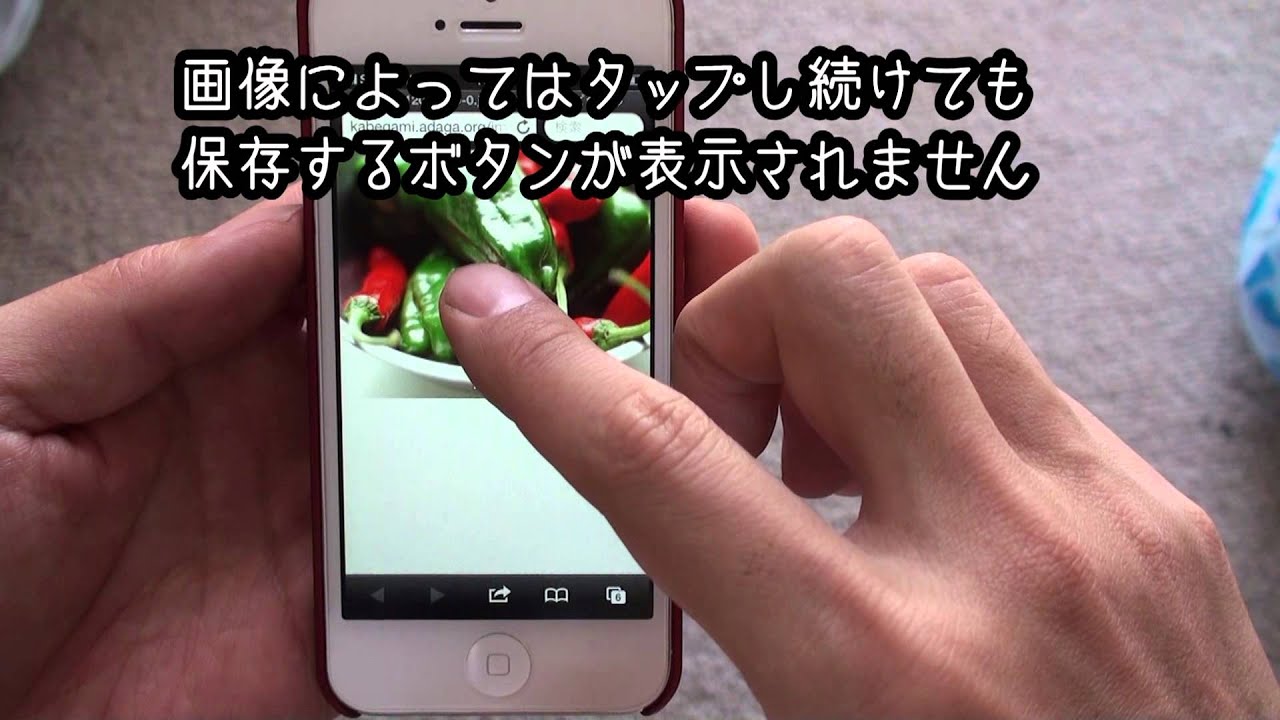
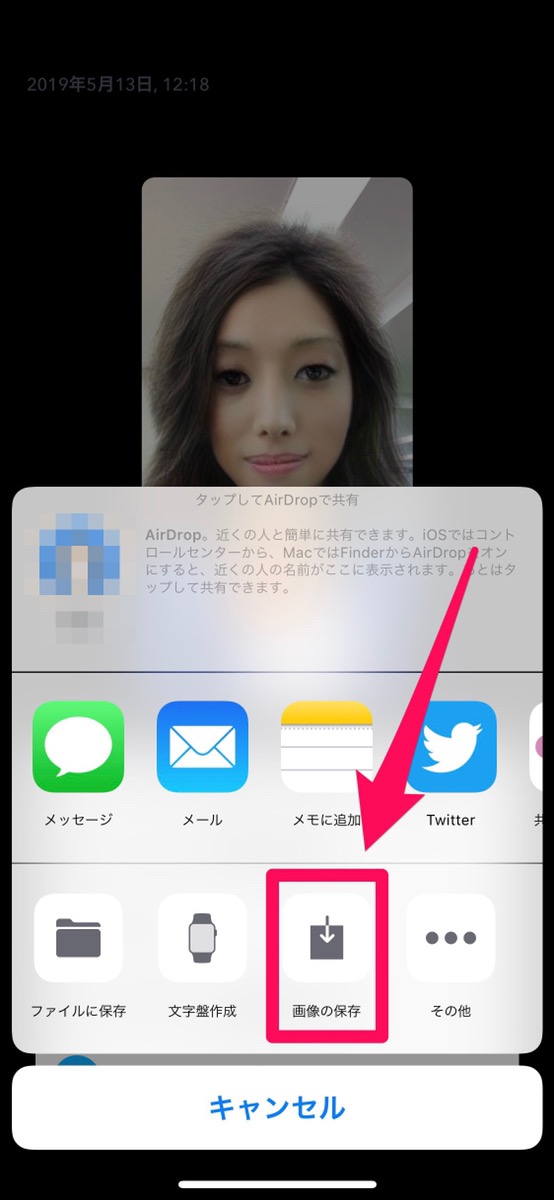
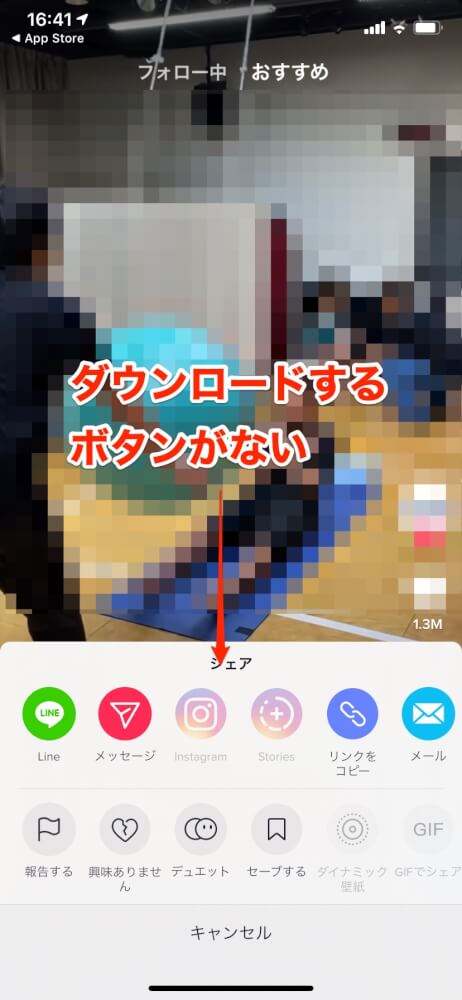
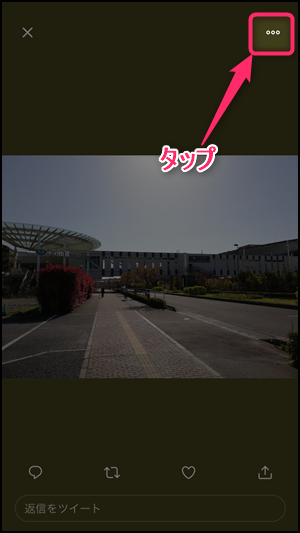
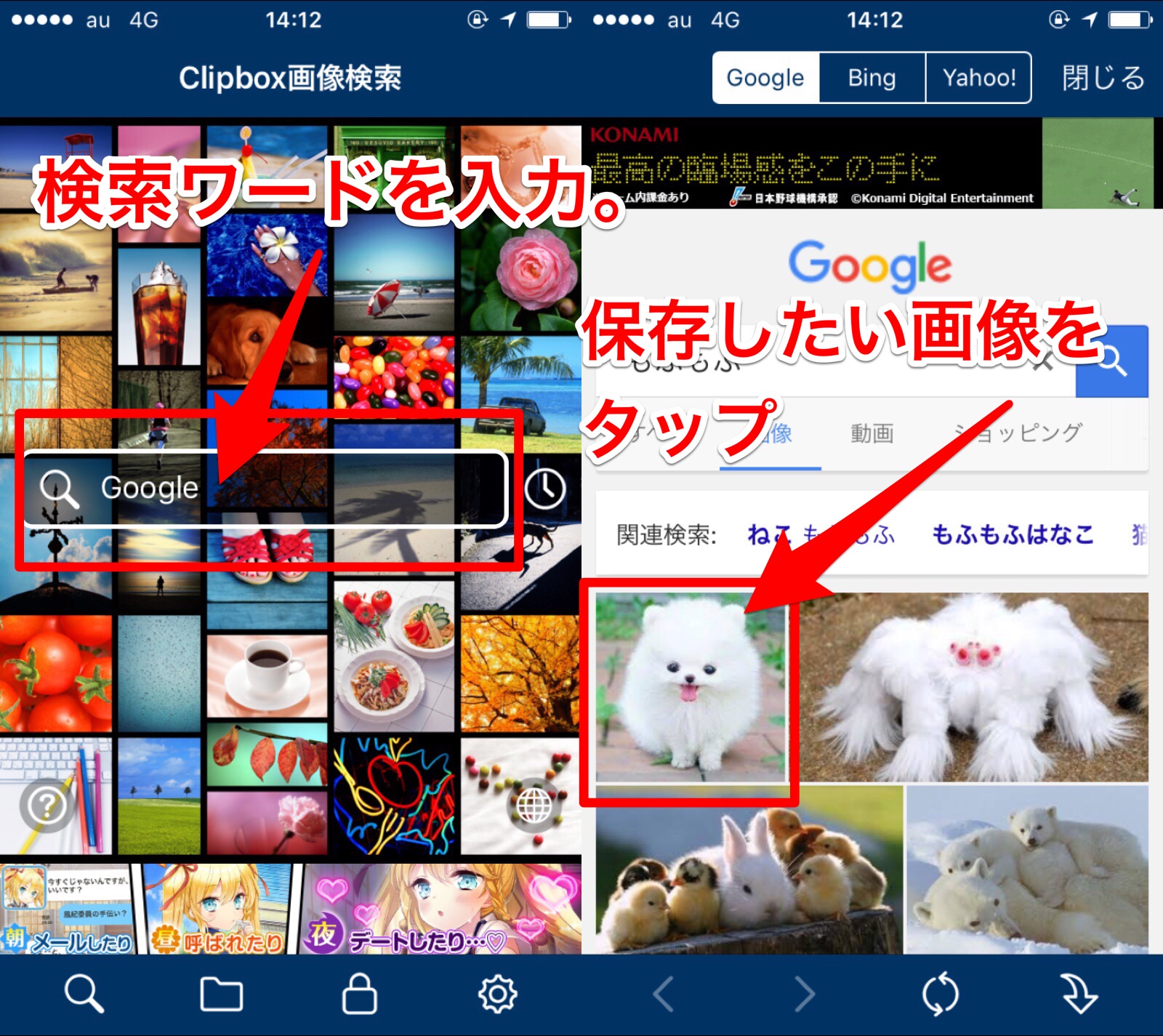
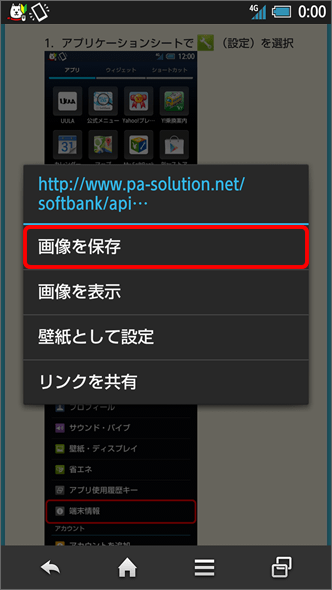
GIMPにて、編集した画像を、 JPEG PNG ・・etcなどの様々な画像形式で保存(出力)する方法についてのメモ。保存する方法画像の保存(出力)は、 「ファイル」→「 に上書きエクスポート」(Ctrl+Eキー) 「 画像を保存する方法は各アプリの説明をご確認ください。 24 Tumblr Tumblr で表示されている画像を保存するには、対象となる画像をタップして全画面表示にした上で、画像を長押しします。 そこで表示されたメニューから画像のダウンロードをタップします。保存したいフォルダをクリックします。 (保存先を「ピクチャ」フォルダにした場合の例) 「保存」ボタンをクリックします。 画像ファイルが添付されているメールに戻ります。 「×」ボタンをクリックし、画像ファイルが添付されているメールを閉じ
Dynabook 画像保存仕方のギャラリー
各画像をクリックすると、ダウンロードまたは拡大表示できます
 |  |  |
 |  |  |
 |  |  |
「Dynabook 画像保存仕方」の画像ギャラリー、詳細は各画像をクリックしてください。
 |  |  |
 |  |  |
 |  | |
「Dynabook 画像保存仕方」の画像ギャラリー、詳細は各画像をクリックしてください。
 |  |  |
 |  |  |
 |  |  |
「Dynabook 画像保存仕方」の画像ギャラリー、詳細は各画像をクリックしてください。
 |  |  |
 | |  |
 |  | |
「Dynabook 画像保存仕方」の画像ギャラリー、詳細は各画像をクリックしてください。
 |  |  |
 |  |  |
 |  |  |
「Dynabook 画像保存仕方」の画像ギャラリー、詳細は各画像をクリックしてください。
 |  |  |
 |  |  |
 |  | |
「Dynabook 画像保存仕方」の画像ギャラリー、詳細は各画像をクリックしてください。
 |  |  |
 |  |  |
 |  |  |
「Dynabook 画像保存仕方」の画像ギャラリー、詳細は各画像をクリックしてください。
 |  | |
 |  |  |
 |  | |
「Dynabook 画像保存仕方」の画像ギャラリー、詳細は各画像をクリックしてください。
 |  |  |
 |  | |
 |  |  |
「Dynabook 画像保存仕方」の画像ギャラリー、詳細は各画像をクリックしてください。
 |  | |
 |  |  |
 |  | |
「Dynabook 画像保存仕方」の画像ギャラリー、詳細は各画像をクリックしてください。
 |  |  |
 |  |  |
 |  |  |
「Dynabook 画像保存仕方」の画像ギャラリー、詳細は各画像をクリックしてください。
 |  | |
 |
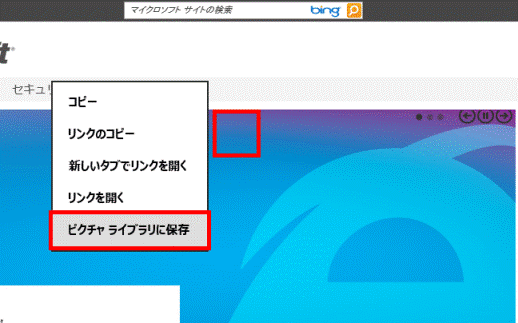
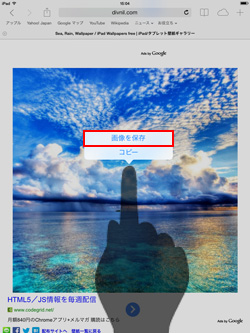
画像全体を保存する場合 保存したい画像をクリックして選択します。 画像の一部分を保存する場合 書き出したい画像の上にポインタを置き、カーソルが十字アイコンに変わってから、選択する部分をドラッグして囲み、保存範囲を作成します。画像は、デスクトップの「ピクチャ」ライブラリに保存されます。 保存先は変更できません。 デスクトップアプリ 次の手順で、画像を保存します。 画像を右クリックまたは長押しし、コンテキストメニューから「名前を付けて画像を保存」を選択します
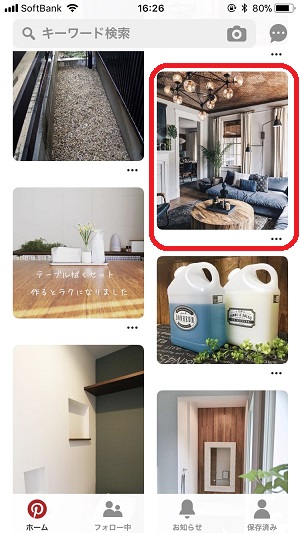
Incoming Term: 画像 保存 仕方, 画像保存仕方 google, dynabook 画像保存仕方, パソコン 画像 保存 仕方, インスタ 画像 保存 仕方, macbook 画像保存仕方, macbook air 画像保存仕方, pinterest 画像保存仕方, chromebook 画像保存仕方, タブレット 画像保存仕方,


0 件のコメント:
コメントを投稿